目录导读
QuickQ加速器简介与核心优势
在全球化网络日益紧密的今天,无论是跨境办公、海外游戏还是国际流媒体访问,稳定且高速的网络连接已成为刚需,QuickQ加速器作为一款专注于提供低延迟、高带宽网络优化服务的工具,凭借其智能路由算法和遍布全球的优质节点,迅速赢得了大量用户青睐,与同类产品相比,QuickQ加速器在Windows端表现出色:软件体积轻量、资源占用低、一键连接无门槛,且支持多种协议自动切换,能够有效解决丢包、卡顿、高延迟等问题。
核心优势:
- 全球节点覆盖:涵盖美、日、韩、新、英、德等30+国家与地区,并持续扩容。
- 智能分流策略:支持全局模式与分应用代理,满足不同使用场景。
- 严格隐私保护:采用AES-256加密,无日志记录政策。
- 7×24小时技术支持:中文客服团队,响应迅速。
Windows端下载与安装步骤详解
1 官方下载渠道
为确保安全与稳定,强烈建议通过QuickQ官网获取最新版本,访问 cc-quickq.com.cn 后,在首页醒目位置即可找到“QuickQ下载”入口,目前Windows版本支持Windows 10/11 64位系统,同时兼容部分Windows Server环境。
2 安装流程
- 点击“QuickQ下载”按钮,下载完成后双击安装包(文件名为 QuickQ_Setup_x.x.x.exe)。
- 若系统弹出“用户账户控制”提示,请选择“是”以允许安装。
- 选择安装语言(支持简体中文),然后点击“下一步”。
- 阅读并勾选“我已阅读并同意许可协议”,继续下一步。
- 选择安装路径(建议保持默认 C:\Program Files\QuickQ)。
- 点击“安装”,等待进度条完成,安装过程通常不超过30秒。
- 安装完成后,勾选“启动QuickQ”,点击“完成”。
注意事项:
- 安装前请关闭防火墙或杀毒软件(如360、腾讯管家)的实时防护,以免误拦截驱动组件。
- 若系统提示缺少“.NET Framework 4.8”,请先安装该组件,官网提供链接。
账号注册与订阅套餐选择
启动QuickQ客户端后,可以看到简洁的登录/注册界面,点击“注册账号”,使用邮箱或手机号即可快速完成注册,建议使用真实邮箱,以便接收订阅到期提醒及安全验证。
套餐对比:
| 套餐类型 | 时长 | 月均费用 | 并发设备数 | 特色功能 |
|---|---|---|---|---|
| 基础版 | 1个月 | 中低 | 2 | 标准节点池 |
| 标准版 | 3个月/年 | 优惠 | 3 | 优先接入高速节点 |
| 专业版 | 年付 | 最划算 | 5 | 独享IP、流媒体解锁 |
支付方式支持支付宝、微信、USDT等,建议首次用户选择3个月标准版,性价比最高,订阅完成后,系统会发送激活密钥至注册邮箱,直接复制粘贴到客户端“兑换码”区域即可激活。
客户端界面功能全面解析
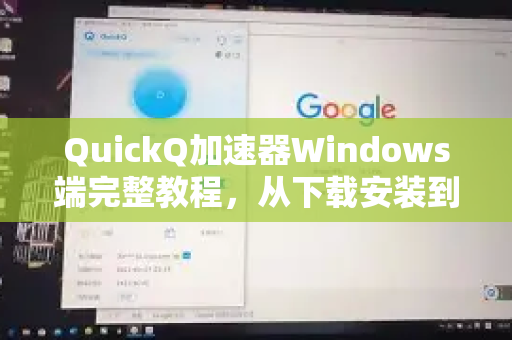
QuickQ Windows端界面设计遵循极简风格,主要分为以下几个区域:
- 左侧导航栏:包含“主页”、“节点列表”、“设置”、“帮助与反馈”。
- 中央连接面板:显示当前连接状态、延迟、上行/下行速率。
- 底部状态栏:显示当前模式(全局/分流)、加密协议、流量统计。
核心功能模块:
| 功能 | 说明 |
|---|---|
| 一键连接 | 点击中央圆形按钮即自动选择最优节点,并建立安全隧道。 |
| 节点选择 | 可手动按地区、延迟、负载排序,支持收藏常用节点。 |
| 模式切换 | 全局模式:全部流量走代理;分流模式:自定义应用加入代理列表。 |
| 游戏加速 | 内置游戏路由优化,支持《英雄联盟》《Apex英雄》《Steam》等平台。 |
| 测速工具 | 内置测速节点,用于评估当前网络到各地区的真实延迟与带宽。 |
在界面右上角点击“设置”齿轮,您还可以配置开机自启、系统代理端口、DNS(支持自定义与防污染)等高级选项。
网络加速设置与节点优化技巧
为了获得最佳加速体验,请根据实际使用场景调整设置:
1 选择合适模式
- 日常网页浏览、视频观看:推荐“智能分流”模式,让国内流量直连,国外流量走代理,避免影响本地网速。
- 跨国游戏:建议开启“游戏模式”并手动选择游戏区域最近的节点(例如日服游戏选东京节点)。
- 下载&流媒体:若需稳定访问Netflix、Disney+等,请选择“流媒体解锁”专用节点,或使用专业版提供的专属IP。
2 节点优化指南
- 在节点列表中,优先选择延迟低于80ms、丢包率低于1%的节点。
- 如果同一地区出现多个节点,尝试“负载最低”的节点,通常更稳定。
- 对于特殊网络环境(如校园网、公司内网),可在“设置”中切换传输协议为UDP/HTTPS/WebSocket,绕过深度包检测(DPI)。
3 其他小技巧
- 定期更新客户端:最新版通常修复兼容性问题并增加新节点。
- 遇到连接失败时,尝试切换“备用DNS”(如8.8.8.8/1.1.1.1)或重置网络栈(在命令提示符中输入
ipconfig /flushdns)。
常见问题与问答(FAQ)
Q1:安装QuickQ时提示“无法验证发布者”怎么办?
A:请从cc-quqickq.com.cn官方渠道下载,若仍出现提示,请暂时关闭Windows Defender实时保护,安装完成后再开启。
Q2:为什么连接后上网速度反而变慢了?
A:可能原因包括:①所选节点距离过远或负载过高;②本地宽带本身不足;③开启全局模式影响国内访问,建议切换至“分流模式”并选择低延迟节点。
Q3:QuickQ支持Windows 7系统吗?
A:官方推荐Windows 10及以上版本,Windows 7需安装KB4474419补丁,且部分新协议可能不被支持。
Q4:订阅到期后,数据还会保留吗?
A:账户信息(节点收藏、设置)保留90天,超过后需重新激活,但不会删除账户。
Q5:如何取消自动续费?
A:登录官网个人中心,在“订阅管理”中关闭“自动续费”开关即可。
Q6:QuickQ是否支持游戏加速器叠加使用?
A:不建议同时开启两个代理软件,可能导致端口冲突,若必须使用,请设置QuickQ为“游戏模式”并调整本地代理端口。
总结与建议
通过本教程,您已掌握QuickQ加速器在Windows端的完整操作流程:从官方渠道完成QuickQ下载,到安装注册,再到节点优化与问题排查,值得一提的是,QuickQ加速器持续迭代,近期还新增了“游戏帧率优先”和“路由器插件”功能,建议保持客户端为最新版本以解锁全部特性。
为了您的网络安全和稳定使用,请务必通过唯一官网 cc-quickq.com.cn 获取软件,并警惕任何第三方不安全的“QuickQ下载”链接,合理利用工具,让网络体验更高效、更自由。
标签: Windows教程