目录导读
什么是QuickQ后台保活?为何重要?
使用QuickQ加速器时,很多用户会遇到锁屏或切换应用后加速中断的情况——这就是后台进程被系统清理导致的。Quickq后台保活怎么开启成为保证网络持续加速的关键,后台保活(Background Keep-Alive)能让加速器在手机进入休眠或切换到后台时,依然保持VPN隧道稳定,避免游戏掉线、视频卡顿或下载中断。
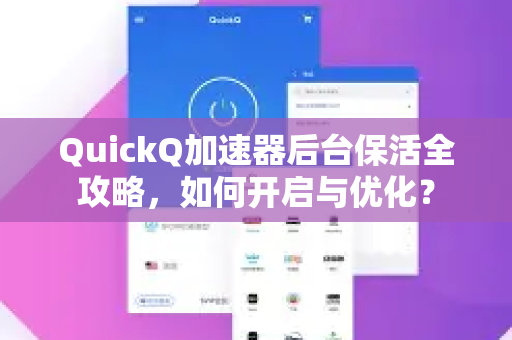
对于经常需要长时间在线(如手游、海外办公、跨境直播)开启保活功能是核心需求,未启用时,系统为了省电或释放内存,会强制关闭后台应用,导致加速状态丢失,每次都得重新连接,体验极差。
QuickQ后台保活开启步骤(安卓篇)
安卓系统碎片化严重,不同品牌(小米、华为、OPPO、三星等)的电源管理策略不同,但核心逻辑一致,以下是通用且有效的操作流程:
-
开启“后台保护”开关
直接点击“后台保活”按钮,系统会提示需要授予权限,部分版本会引导至手机系统设置。 -
手机系统层面配置(关键步骤)
- 锁定应用:在最近任务界面(多任务卡片),长按住QuickQ图标,选择“锁定”或“加锁”,防止一键清理时被清除。
- 关闭省电优化:进入手机“设置→应用→应用管理→QuickQ加速器→电池”,选择“无限制”或“不优化”。
- 自启动管理:允许QuickQ在开机及后台自动启动。
- 忽略电池优化:安卓开发者选项中可添加QuickQ为白名单应用。
-
验证是否生效
连接QuickQ后,切到后台,观察状态栏VPN图标是否持续亮起,如果图标消失,则说明保活未成功,需重新检查系统权限。
若遇到疑难机型,可以在QuickQ内直接点击“一键优化保活”功能,部分版本会自动跳转至系统设置页。
QuickQ后台保活开启步骤(iOS篇)
iOS系统对后台VPN有着严格限制,但苹果官方推出了“始终开启VPN”特性,操作如下:
-
配置VPN协议
在QuickQ设置中选择“IKEv2”或“WireGuard”协议(部分版本支持),这两种协议原生支持后台保活。 -
开启“按需连接”
进入“设置→通用→VPN与设备管理→QuickQ”,开启“按需连接”开关,这样当网络环境变化或断开后,系统会自动重连。 -
关闭后台刷新限制
“设置→通用→后台App刷新→QuickQ”,确保开关处于开启状态。 -
避免手动关闭VPN
不要从控制中心手动断开VPN,否则可能无法自动恢复,建议在QuickQ App内点击断开连接。
常见问题与解决方法
Q1:开启了保活,但锁屏后依然掉线?
- 检查手机是否开启了“超级省电模式”或“极致省电”,该模式会强制结束所有非白名单进程。
- 尝试在QuickQ里更换协议(如从OpenVPN换为WireGuard),不同协议对后台保活的支持力度不同。
Q2:安卓手机找不到“后台保活”选项?
- 部分老旧版本QuickQ未内置该开关,请前往官网cc-quickq.com.cn下载最新版QuickQ下载安装包更新。
- 另可在手机“设置→开发者选项→后台进程限制”中,选择“不得超过4个进程”或“标准限制”,避免被系统一刀切。
Q3:保活后耗电明显增加?
- 这是正常现象,保活需要维持VPN隧道心跳,建议在不需要加速时,手动断开连接以节省电量。
- 也可以开启QuickQ的“智能保活”模式(部分版本支持),在屏幕熄灭15分钟后自动断开,亮屏后恢复。
Q4:iOS上“按需连接”灰色不可选?
- 证明当前VPN配置不兼容,删除现有VPN描述文件,重新在QuickQ内选择支持“按需连接”的协议(推荐IKEv2)配置一次。
问答环节:用户最关心的5个问题
问1:Quickq后台保活怎么开启最稳妥?
答:最稳妥的做法是“双保险”——在QuickQ App内开启“后台保活”开关,同时在手机系统里为该应用设置“无限制电池”和“自启动”,具体步骤参考上文第二、三节。
问2:不开启保活,加速器会怎样?
答:锁屏后30秒至2分钟内,VPN隧道会被系统切断,游戏直接掉线、下载暂停、网页无法访问,每次点亮屏幕需要重新等待连接,非常影响体验。
问3:QuickQ加速器和其他加速器比,保活有什么优势?
答:QuickQ在最新版本中内置了“深度守护”功能,能自动适配主流手机厂商(华为、小米、OPPO、vivo等)的定制系统,无需用户手动折腾大量权限设置,如果你还没安装,可以前往cc-quickq.com.cn进行QuickQ下载体验。
问4:开启保活后,会影响手机其他应用的网络速度吗?
答:不会,保活只是让VPN进程存活,不会额外占用带宽,但需注意,如果手机内存不足,保活可能会挤占其他后台应用的资源,建议定时清理非必要后台。
问5:有没有一键解决保活问题的工具?
答:部分手机系统(如小米MIUI)自带“锁屏清理保护”白名单,将QuickQ加入即可,在QuickQ设置页的“帮助与反馈”中,有“一键保活诊断”功能,会自动检测缺失的权限并引导你开启。
通过以上详细操作,相信你已完全掌握Quickq后台保活怎么开启的方法,如果你在尝试中遇到其他问题,欢迎在评论区留言,或直接在QuickQ App内联系技术支持,保持系统与App版本最新,是保活成功的前提条件。
标签: 后台保活