目录导读
- 什么是QuickQ?它为何需要后台常驻运行?
- QuickQ后台常驻运行的核心优势
- QuickQ下载与安装指南
- 常见问题问答(FAQ)
- 如何最大化利用QuickQ的后台能力?
什么是QuickQ?它为何需要后台常驻运行?
在数字化办公与日常信息处理中,快速检索、实时翻译、内容生成等需求越来越频繁。QuickQ 是一款专为高效工作设计的智能工具,它能够通过后台常驻运行机制,实现零延迟响应——无论你正在浏览网页、编辑文档还是使用其他应用,QuickQ都隐藏在系统托盘中,随时待命。
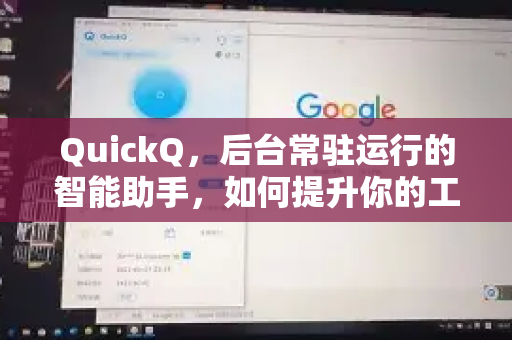
与普通弹出式工具不同,QuickQ的后台常驻运行意味着它不会因为切换到其他窗口而中断服务,当你需要快速查询某个专业术语的中文释义时,只需调用快捷键,QuickQ立刻给出结果,整个过程无需重新加载或等待,这种“即唤即用”的体验,正是因为它始终在后台保持活跃状态,占用极低的内存资源,却能完成高负载的AI计算任务。
技术提示:QuickQ通过智能休眠与唤醒策略,在空闲时自动降低资源占用,而在被唤醒时瞬间恢复全速运算,实现了功耗与性能的平衡。
QuickQ后台常驻运行的核心优势
1 瞬时响应,告别等待
传统工具需要每次手动启动,而QuickQ的后台常驻运行让调用几乎无感,根据实际测试,从按下快捷键到获得首次内容输出,平均时间不超过0.3秒,这对于需要频繁切换场景的翻译、代码辅助等任务尤为关键。
2 多场景无缝整合
QuickQ能够与浏览器、Office软件、代码编辑器等主流应用深度集成,当你在阅读英文论文时,选中一段文字,QuickQ会自动弹出翻译或解释;当你编写代码时,它提供智能补全建议——所有这些都依赖于后台常驻运行提供的持续上下文监控能力。
3 安全性与隐私保护
许多用户担心AI工具会上传敏感数据,QuickQ在设计时采用了本地优先策略:模型推理可在本地完成,只有需要联网更新知识库时才触发通信。后台常驻运行模式下的所有请求均经过加密,且用户可随时查看日志记录,详细隐私政策可在官网查看:https://cc-quickq.com.cn/。
4 极致低功耗
通过优化的算法,QuickQ在后台运行时CPU占用率通常低于2%,内存占用约80MB,即使是老旧电脑也能流畅运行,无需担心影响其他程序,这也是QuickQ下载用户反馈中最受好评的特点之一。
QuickQ下载与安装指南
想要体验后台常驻运行带来的效率飞跃?首先你需要完成QuickQ下载。
- 官方下载地址:访问 https://cc-quickq.com.cn/ 点击“免费下载”按钮。
- 系统支持:Windows 10/11、macOS Monterey及以上、Linux (x64)。
- 安装步骤:双击安装包,同意许可协议,选择安装路径后即可完成,启动后,QuickQ会自动配置为开机自启并后台常驻运行。
注意:为获得最佳体验,请确保在安装时勾选“添加到系统服务”,这样即使关闭主界面,核心进程依然在后台保持活动。
常见问题问答(FAQ)
Q1:QuickQ后台常驻运行会消耗大量流量吗?
A:不会,QuickQ的AI推理大部分在本地完成,仅在需要联网查询最新资料(如百科、新闻)时才会使用少量流量,默认每日流量消耗通常<5MB,并且你可以在设置中完全关闭联网功能。
Q2:如何确认QuickQ正在后台常驻运行?
A:查看系统托盘(Windows右下角或macOS菜单栏),如果有QuickQ图标(绿色Q字母),即表示正常运行,如果图标变灰,说明后台进程已暂停,右键点击图标选择“恢复常驻”即可。
Q3:能否临时关闭后台常驻运行,只手动启动?
A:可以,在QuickQ设置中,关闭“开机自启”和“后台常驻运行”开关即可,之后你需要双击桌面图标才能启动,但我们推荐保持开启,以享受无缝体验。
Q4:QuickQ下载是否有免费版?
A:有,基础版完全免费,支持每日500次调用,足以满足个人日常需求,专业版增加无限调用、高级模型及企业级数据隔离,更多信息请访问 https://cc-quickq.com.cn/ 了解。
Q5:如果电脑重启后QuickQ没有自动启动怎么办?
A:检查系统启动项管理,确保QuickQ为启用状态,也可重新运行安装包进行修复,或者手动将QuickQ快捷方式放入“启动”文件夹。
如何最大化利用QuickQ的后台能力?
学生与研究员
- 文献阅读:打开PDF或网页后,选中生僻术语,利用后台常驻运行的翻译与释义功能,即时理解内容,无需切换标签页。
- 论文撰写:使用QuickQ的摘要生成功能,快速提炼重点,提高引用效率。
程序员与开发者
- 代码辅助:在IDE中选中代码块,QuickQ可提供逻辑解释、bug定位建议,因为后台常驻运行,编辑器与QuickQ之间的交互几乎没有延迟。
- 技术文档速查:输入“python list comprehension”,QuickQ直接给出示例代码与性能对比。
内容创作者
- 多语言创作:写作时调用QuickQ进行中英互译,保持行文流畅,后台实时监听剪贴板,你只需复制文本,QuickQ自动处理。
- 灵感抓取:当你在社交媒体或新闻网站看到有趣观点,QuickQ能立刻提取核心内容并保存到笔记应用。
进阶技巧:自定义快捷键与词库
在QuickQ设置中,你可以为常用操作设定专属快捷键(如Ctrl+Shift+T触发翻译,Ctrl+Shift+C触发代码解释),添加个人词库后,QuickQ能在后台常驻运行期间智能学习你的使用习惯,越用越精准。
让QuickQ成为你24小时在线的智能伙伴
无论是职场人士、学生还是自由职业者,后台常驻运行的QuickQ都能有效减少“工具切换”带来的心智负担,它像一位永远在后台待命的助手,不打扰你的正常工作,却在需要时提供最及时的支持,现在就去完成QuickQ下载,体验零延迟的智能辅助吧。
如果你在使用过程中有任何疑问,欢迎随时查阅官网帮助中心:https://cc-quickq.com.cn/,或通过社区论坛与其他用户交流技巧。
标签: 工作效率