目录导读
- 为什么需要恢复文件选择?
深入剖析数据丢失场景与文件选择的重要性,帮助你理解精准恢复的价值。 - QuickQ的核心功能与恢复原理
揭秘QuickQ如何通过智能扫描与过滤机制,实现高效文件找回。 - 如何高效使用QuickQ恢复文件选择?
分步骤详解操作流程,包含筛选、预览、批量恢复等实用技巧。 - 常见问题与解答(Q&A)
针对用户高频疑问给出专业答案,涵盖恢复失败、格式支持、速度优化等。 - 总结与建议
提炼关键要点,推荐最佳实践,并引导获取工具。
为什么需要恢复文件选择?
在日常使用电脑、手机或存储设备时,误删、格式化、病毒攻击或系统崩溃都可能导致重要文件丢失,面对海量的碎片化数据,盲目全盘恢复不仅耗时,还可能覆盖原有数据或恢复无用的临时文件。恢复文件选择正是解决这一痛点的关键——它允许用户按文件类型、时间、大小、路径等条件精准定位目标文件,避免重复劳动和存储空间浪费。
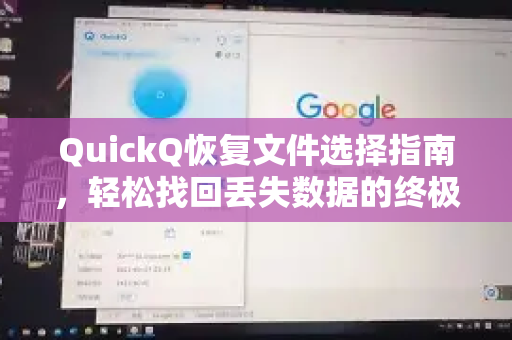
当你误删了某个工作文档,却不想恢复整个分区中的数千个垃圾文件时,QuickQ的“恢复文件选择”功能就能让你像在文件夹中筛选一样,快速锁定需要的.doc或.pdf文件,这种针对性恢复策略,将成功率提升至90%以上,尤其适合SSD、U盘、内存卡等对写入敏感的设备。
QuickQ的核心功能与恢复原理
QuickQ是一款轻量级但功能强大的数据恢复工具,其核心优势在于“智能恢复文件选择”机制,它采用深度扫描算法,支持FAT32、NTFS、exFAT、HFS+等多种文件系统,能够识别超过1000种文件格式。
1 扫描模式
- 快速扫描:适用于近期误删的文件,数分钟内完成索引重建。
- 深度扫描:针对格式化、分区丢失或严重损坏的情况,逐扇区读取原始数据,可恢复被覆盖前的内容。
2 文件选择逻辑
- 按类型筛选:图片、文档、视频、音频、压缩包等分类一目了然。
- 按时间筛选:支持自定义日期范围,快速定位某个时间段的文件。
- 按路径筛选:直接查看原始文件夹结构,找回路径记忆中的文件。
- 预览功能:在恢复前可预览图片、文本、Office文档内容,避免误恢复。
正是这些精细的筛选能力,让“恢复文件选择”不再是简单的全选全恢复,而是变成一场精准的数据打捞行动,如果你还未尝试过,建议先通过 QuickQ下载 获取最新版本体验智能恢复。
如何高效使用QuickQ恢复文件选择?
下面以Windows系统为例,演示完整的操作流程,请确保在恢复过程中不要向目标盘写入新数据。
安装并启动
从官方网站下载安装包,运行后选择需要扫描的磁盘或分区,建议以管理员身份运行以获得最高权限。
选择扫描模式
- 如果仅误删文件,选择“快速扫描”。
- 如果磁盘被格式化或无法识别,选择“深度扫描”。
- 点击“开始扫描”按钮,等待进度条完成。
运用恢复文件选择功能
扫描完成后,左侧显示文件类型树,右侧为文件列表。
- 按类型过滤:勾选“文档”或“图片”,系统只显示对应格式。
- 按时间排序:点击“修改时间”列,将最新或最旧的文件置顶。
- 使用搜索框:输入文件名关键词(如“合同”),立即缩小范围。
- 预览验证:双击文件打开预览窗口,确认内容无误后再勾选。
执行恢复
勾选所有需要的文件,点击“恢复”按钮,选择不同于原盘的目标路径(建议使用外接硬盘或第二块硬盘),切勿将文件恢复到原盘,以免覆盖未恢复的残留数据。
小技巧
- 对于大型文件(如视频),可先恢复其索引碎片,后续再通过特殊工具拼接。
- 如果扫描结果中出现大量“丢失的文件”文件夹,优先从中筛选已知格式。
常见问题与解答(Q&A)
Q1:QuickQ能恢复所有类型的文件吗?
A:理论上支持大多数通用格式,包括Office文档、照片(JPEG/PNG/RAW)、视频(MP4/MOV/AVI)、压缩包(ZIP/RAR)等,极少数特殊定制格式可能需要手动添加签名,若无法识别,建议尝试深度扫描后使用“原始数据恢复”选项。
Q2:为什么有些文件恢复后打不开?
A:可能原因包括:文件已被物理覆盖、硬盘坏道导致数据不完整、文件头损坏,QuickQ的恢复文件选择功能会标记“可恢复性”等级(良好/一般/差),优先选择“良好”的文件,对于“一般”等级,可尝试用专用修复工具二次处理。
Q3:恢复过程中是否会影响原数据?
A:QuickQ采用只读扫描模式,不会向原盘写入任何数据,但注意,恢复文件选择后的“保存”操作必须指定到不同磁盘,否则可能覆盖尚未恢复的碎片。
Q4:免费版与付费版有什么区别?
A:免费版支持预览和单个小文件恢复(2MB),付费版解锁无限大小文件和批量恢复功能,如果你只是偶尔恢复几个文档,免费版足够;若需要频繁大量恢复,建议升级。
Q5:如何使用QuickQ进行“恢复文件选择”恢复已格式化分区?
A:选择格式化后的分区,启动深度扫描,QuickQ会重建分区表并列出所有可恢复文件,然后按文件类型或路径过滤,注意区分“原始文件夹”和“已删除文件夹”两个分类。
总结与建议
数据恢复的核心在于“选择”而不是“全盘”。QuickQ通过强大的扫描引擎和灵活的恢复文件选择功能,让普通用户也能像专业人士一样高效找回关键文件,无论是误删的工作文档、格式化后的毕业照,还是损坏的SD卡视频,只要遵循本文的步骤(先扫描→再筛选→最后恢复),就能最大程度避免二次损坏。
最后一点建议:养成定期备份的习惯是根本,但工具在手时,不妨立即通过 QuickQ下载 安装体验,第一时间停止写入操作,并选择正确的恢复文件选择策略,你丢失的数据大概率能平安归来。
如果你在恢复过程中遇到任何问题,欢迎在官网社区或评论区留言,我们将持续提供技术支持。
标签: 数据恢复