目录导读
- 什么是QuickQ?为何要“绕过列表添加”?
- QuickQ的核心功能解析:如何实现一键绕过?
- 实战场景:从联系人到任务列表的快速添加
- 常见问题与回答(FAQ)
- 如何开始使用QuickQ?下载与配置指南
- 总结与展望:让效率不再受限于列表
什么是QuickQ?为何要“绕过列表添加”?
在日常工作中,我们经常需要向各类列表中添加信息:例如在手机通讯录中新建联系人、在项目管理工具中添加任务、在购物清单中插入商品……大多数应用的默认添加流程繁琐——需要打开应用、找到对应列表、点击添加按钮、填写多个字段、最后保存,这种“列表添加”模式不仅浪费时间,还容易打断工作流。
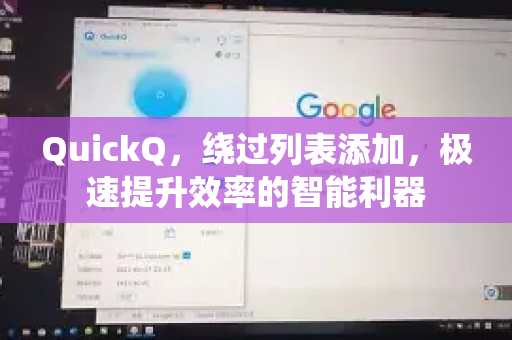
QuickQ 正是为解决这一痛点而生,它是一款轻量级效率工具,核心设计理念就是 “绕过列表添加”——用户无需进入特定应用或页面,只需通过全局快捷指令或语音输入,即可直接将内容快速添加到目标列表的指定位置,无论你是在浏览网页、回复邮件还是与客户通话,QuickQ都能在不中断当前任务的前提下,完成列表内容的瞬间写入。
当你收到一条包含新客户手机号的消息时,传统操作需要切换到通讯录、填写姓名号码,而使用QuickQ,你只需选中文本,呼出快捷面板,一键“绕过列表添加”,信息便自动填入通讯录的新联系人卡片中,你甚至可以预先设置好默认分组和标签,这种“绕过”不是绕过安全限制,而是绕过冗余的操作步骤,直达结果。
QuickQ的核心功能解析:如何实现一键绕过?
QuickQ的核心机制在于“上下文感知的智能触发”与“自定义映射规则”,它允许用户设定多个“目标列表”(如系统通讯录、Todoist、Notion、苹果备忘录等),并为每个列表定义“添加模板”——即当接收到特定格式的信息时,应如何解析并填入对应字段。
全局触发与快速输入
无论你在哪个应用界面,均可通过预设的手势、快捷键或语音唤醒QuickQ,例如在iOS上,你可以设置“背面轻点”或“辅助触控”来激活QuickQ的悬浮窗口;在Windows/macOS上,则可通过全局热键(如Ctrl+Shift+Q)呼出。
智能字段映射
传统添加需要手动填写每一个字段,而QuickQ能根据内容自动识别,当你选中“张三 13800138000”这段文字,QuickQ会识别出“姓名”和“电话”,并直接映射到通讯录的对应字段,如果是多行内容,如“项目A 截止日期12.25 优先级高”,它也能解析出任务标题、到期日与标签,绕过列表添加的逐项填写步骤。
绕过列表添加的三种模式
- 直接追加添加到列表末尾,适合购物清单等无需排序的场景。
- 插入指定位置:根据规则(如按字母顺序、按日期)自动定位并插入,适合通讯录或任务看板。
- 替换或合并:如果检测到重复项,自动更新已有条目,避免重复。
实战场景:从联系人到任务列表的快速添加
会议中快速添加联系人
你在Slack上收到一条消息:“请联系李四,电话:136XXXX,邮箱:lisi@company.com。”传统做法:打开通讯录→新建联系人→复制粘贴→保存,使用QuickQ后:选中文本→触发QuickQ→选择“通讯录”目标→点击“绕过列表添加”→1秒完成,且自动归属到“同事”分组。
收集灵感时添加待办事项
浏览网页时看到一篇好文章,想添加到“阅读列表”中,普通操作:打开笔记应用→找到特定列表→创建条目→填写链接标题,QuickQ的做法:分享链接到QuickQ→它自动抓取标题和URL→调用“阅读列表”模板→直接追加,这种“绕过列表添加”让你保持阅读流不被中断。
批量导入数据
当你有几十条客户信息需要录入CRM系统时,使用QuickQ的批量模式:复制整个CSV内容,QuickQ会自动解析每一行,并按规则逐条添加至目标列表,同时跳过重复项,效率提升数倍。
常见问题与回答(FAQ)
问:QuickQ能绕过哪些列表的限制?是否支持所有应用?
答:QuickQ支持主流系统应用(如iOS通讯录、备忘录,Windows联系人、Outlook任务)以及超过200款第三方应用(如Todoist、Notion、Trello、滴答清单等),对于未内置支持的应用,用户可通过“自定义URL Scheme”或“剪贴板模拟”方式实现绕过列表添加,只要该应用支持通过外部链接或粘贴板添加内容,QuickQ就能适配。
问:使用QuickQ绕过列表添加时,数据安全吗?会不会误修改已有数据?
答:QuickQ本地不保存用户数据,所有操作通过系统权限或应用API执行,且每次添加前会弹出确认窗口(可设置),您也可以在设置中开启“预览模式”,让QuickQ显示即将添加的内容字段,确认无误后再执行,它支持“撤销”操作,误添加后可一键恢复。
问:我需要先下载QuickQ吗?在哪里获取?
答:是的,您需要先QuickQ下载安装包,主程序免费,高级功能(如批量添加、自定义模板库)需订阅,建议从官方网站 cc-quickq.com.cn 下载,以确保版本最新且无捆绑插件,安装后,首次启动会引导您配置目标列表和触发方式。
问:如果列表中有大量已有数据,QuickQ会如何定位插入位置?
答:您可以在模板中设置排序规则,通讯录默认按姓氏拼音排序,QuickQ会自动计算新条目应插入的索引位置,然后调用系统API将条目添加至该位置,真正实现“绕过列表添加”的智能化。
如何开始使用QuickQ?下载与配置指南
- 访问官网:打开浏览器,进入 cc-quickq.com.cn ,点击下载按钮获取对应平台版本(支持Windows、macOS、iOS、Android)。
- 安装与授权:根据系统提示完成安装,首次运行需要授予相关权限(如无障碍服务、通知读取、剪贴板访问等),确保QuickQ能够全局监听。
- 配置目标列表:打开QuickQ设置页,选择“添加目标”,从列表中选择您常用的应用(如通讯录、备忘录),每个目标允许自定义字段映射和默认标签。
- 设置触发方式:根据习惯设定全局快捷键、手势或语音唤醒,在安卓上可设为“长按音量减键”,在iOS上可设为“背面轻点两下”。
- 测试绕过添加:复制任意联系人格式文本(如“张三 123”),呼出QuickQ,选择“通讯录”目标,观察是否自动识别字段并填充,确认无误后,即可在日常中畅快使用。
总结与展望:让效率不再受限于列表
QuickQ通过 “绕过列表添加” 这一创新理念,重新定义了数据输入的效率,它并非颠覆已有应用,而是连接并优化了从信息捕获到存储的中间环节,无论是职场人士、学生还是创作者,都能从中获益——减少切换应用的次数,降低认知负荷,让每一个灵感、每一个联系人、每一个任务都能以最快速度进入正确的列表。
QuickQ计划引入AI语义理解,让用户甚至可以用自然语言描述“把刚才提到的会议时间添加到日历的明日安排”,实现更彻底的“绕过”体验,现在就QuickQ下载体验吧,你会发现,原来高效可以如此简单。
标签: 绕过列表添加