目录导读
- 什么是QuickQ悬浮窗?——了解这一便捷工具的核心价值
- 如何开启与设置悬浮窗?——三步完成个性化配置
- 悬浮窗的核心功能详解——从快速搜索到多任务切换
- 常见问题解答(Q&A)——用户最关心的疑问与解决方案
- 使用技巧与注意事项——让悬浮窗发挥最大效率
什么是QuickQ悬浮窗?
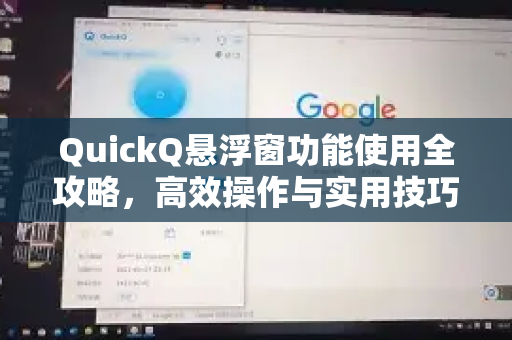
QuickQ是一款专为提升移动端操作效率而设计的工具应用,其悬浮窗功能是其最受用户欢迎的特色之一,通过一个始终悬浮在屏幕边缘的小窗口,用户可以无需离开当前应用就能完成搜索、复制、翻译、笔记等高频操作,相比传统的分屏或多任务切换,悬浮窗以更轻量、更即时的交互方式,大幅减少了操作步骤,无论是办公族处理信息,还是学生党快速查词,QuickQ悬浮窗都能成为你的“第二屏幕”,如果你尚未体验,不妨先进行 QuickQ下载 ,感受悬浮窗带来的流畅体验。
如何开启与设置悬浮窗?
开启悬浮窗功能极其简单,只需根据以下三步完成:
- 授予悬浮窗权限:进入手机设置 → 应用管理 → 找到QuickQ → 开启“悬浮窗”或“显示在其他应用上层”权限。
- 启动悬浮球:打开QuickQ主界面,点击“悬浮窗开关”,此时屏幕上会出现一个半透明的小圆点。
- 自定义布局:长按悬浮球可调整透明度、大小和位置;进入功能管理可勾选你常用的工具,如“快速搜索”“剪贴板历史”“汇率转换”等,建议将最常用的功能放在前两位,提升操作效率。
提示:部分手机(如小米、华为)需要额外在“自启动管理”中允许QuickQ后台运行,避免悬浮窗被系统清理。
悬浮窗的核心功能详解
QuickQ悬浮窗并非单一的快捷按钮,而是一个功能集成入口,以下是主要使用场景:
- 快速搜索:点击悬浮窗 → 输入关键词 → 即时弹出百度/谷歌/必应结果,无需切换浏览器,效率翻倍。
- 文字提取与翻译:复制任意文本后,悬浮窗自动弹出翻译按钮,支持中英日韩等20种语言互译。
- 剪贴板管理:开启剪贴板历史记录后,悬浮窗可保存最近50条复制内容,点击即可粘贴,再也不怕覆盖丢失。
- 应用快捷切换:在悬浮窗内收藏常用APP,点击即跳转,适合频繁在微信、邮箱、笔记之间切换的用户。
- 截图标注与分享:点击悬浮窗的截图按钮,可对当前屏幕进行圈点、打码,并一键分享至社交平台。
想要获取更多扩展功能?可前往 cc-quickq.com.cn 查看官方使用手册与更新日志。
常见问题解答(Q&A)
问:为什么我的悬浮窗无法显示?
答:请先确认已授予“悬浮窗权限”且未在后台被省电策略关闭,部分Android 11以上系统需额外开启“显示在其他应用上层的权限”。
问:悬浮窗会遮挡视频或游戏画面怎么办?
答:在QuickQ设置中开启“游戏模式”或“视频模式”,此时悬浮窗会自动隐藏为半透明小点,触碰时才会展开,你也可以在特定应用中手动禁用悬浮窗。
问:悬浮窗支持横屏或平板使用吗?
答:完全支持,QuickQ悬浮窗会自动识别屏幕方向,在横屏模式下显示为侧边栏样式,不影响内容观看。
问:如何彻底关闭悬浮窗?
答:在QuickQ设置中关闭“悬浮窗开关”即可,或长按悬浮球拖动到底部“取消”区域。
使用技巧与注意事项
- 长按悬浮球自定义快捷指令:将最常用的功能(如“语音输入”“扫码”)设置为双击或长按触发,减少点击步骤。
- 配合手势操作:在QuickQ内开启“边缘滑动”手势,从屏幕边缘滑动即可呼出悬浮窗,无需精准点击小圆点。
- 注意电池优化:频繁使用悬浮窗会略微增加耗电,建议在不需要时通过通知栏快捷开关暂时隐藏。
- 数据安全:悬浮窗功能仅在本地处理数据,剪贴板内容不会上传云端,可以放心使用。
想要第一时间体验新版悬浮窗功能与更新?建议关注 QuickQ下载 官方渠道,或直接访问 https://cc-quickq.com.cn/ 获取最新版本与使用教程,通过合理配置,QuickQ悬浮窗能成为你效率提升的利器,让你的每一次操作都少一步等待,多一分从容。
标签: 高效操作