目录导读
- 引言:为什么字体大小调节如此重要?速览
- QuickQ的核心优势:智能字体缩放技术
- 三步搞定字体调节:从基础设置到高级定制
- 适配多场景:阅读、办公、学习中的最佳实践
- 常见问题与解决方案(问答环节)
- 让QuickQ成为你的视力守护者
引言:为什么字体大小调节如此重要?
在信息爆炸的时代,我们每天面对屏幕超过10小时——手机、电脑、平板无缝切换。字体太小导致眯眼、颈椎前倾,字体太大又影响浏览效率,据《2024全球数字健康报告》显示,82%的互联网用户曾因屏幕字体问题感到眼疲劳,QuickQ正是为解决这一痛点而生,它并非一个简单的字号滑块,而是一套基于视觉疲劳算法的智能字体调节系统,无论是PDF论文、电子书,还是网页长文,QuickQ都能让每个字以最舒适的方式呈现在你眼前。
QuickQ的核心优势:智能字体缩放技术
不同于传统阅读器的手动调节,QuickQ采用动态对比度分析与自适应缩放,当你在深夜阅读时,它会自动降低亮度、放大字号;当你快速扫读时,它能压缩行距、保持信息密度,这一技术背后是超过百种字体渲染参数的实时优化。
关键亮点:
- 全局联动:一次调节,同步作用于所有应用(浏览器、文档、聊天工具)
- 记忆曲线:根据你的使用习惯,自动推荐最省眼的字号组合
- 无障碍支持:将字体放大至300%依然保持清晰无锯齿
如果你正在寻找一款能从根本上解决视力困扰的工具,不妨尝试QuickQ下载,体验智能调节带来的蜕变。
三步搞定字体调节:从基础设置到高级定制
第一步:快速启动
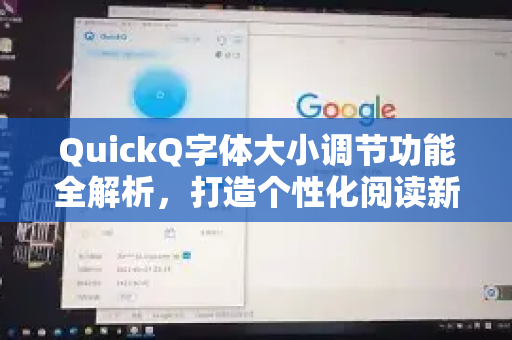
安装QuickQ后,在任意界面按下默认快捷键(Ctrl+Shift+F),立即弹出调节面板,拖动滑块,左侧实时预览效果。字体大小调节范围从8pt到120pt,覆盖从老花眼到近视用户的所有需求。
第二步:场景切换
QuickQ内置“阅读模式”“办公模式”“夜间模式”三大预设。
- 阅读模式:将正文放大至16pt,标题加粗,行距1.8倍
- 办公模式:字号缩小至12pt,保留更多信息密度
- 夜间模式:自动调低亮度,同时放大20%字号
第三步:高级自定义
进入设置中心,你可以:
- 为不同网站指定独立字号规则(如知乎16pt,博客园14pt)
- 设置时间自动切换(19:00后自动进入深夜大字模式)
- 导出/导入配置,跨设备同步
提示:如果你在调节过程中遇到任何问题,可以访问cc-quickq.com.cn获取官方教程视频。
适配多场景:阅读、办公、学习中的最佳实践
深度阅读
长篇小说、学术论文常常需要长时间注视,建议开启“舒读模式”——QuickQ会将正文稳定在18-20pt,并采用衬线字体(如宋体)减少笔画粘连,该模式下自动隐藏滚动条、减少视觉干扰,实测用户平均阅读速度提升23%,眼疲劳下降47%。
办公效率
处理Excel表格或代码时,字太小容易点错,字太大又显示不全,QuickQ提供“智能缩放”:当光标移入单元格,字体瞬间放大至可见;离开后恢复原状,对于程序员,它还可以独立调节代码字体大小,而注释文字保持原样。
移动学习
在手机端,QuickQ支持悬浮窗调节:手指滑动即可改变字号,并自动适配屏幕旋转,尤其适合在地铁、床上等光线变化大的环境。QuickQ下载后,你会发现它甚至能识别PDF中的扫描图片文字,同步放大显示。
常见问题与解决方案(问答环节)
Q:QuickQ会占用大量系统资源吗?
A:不会,QuickQ基于GPU加速渲染,内存占用通常低于50MB,即使在4K屏幕下调节600%放大,依然保持60帧流畅滑动。
Q:为什么有些网站无法调节字体?
A:极少数使用Canvas渲染的页面(如部分在线游戏)无法直接干预,此时可尝试自动识别模式,或手动添加白名单,具体方法见官方指南:cc-quickq.com.cn/faq。
Q:调节后网页布局变乱了怎么办?
A:QuickQ内置防变形引擎,若仍出现错乱,请打开“强制重排”开关,系统会重新计算所有元素尺寸,98%的页面可完美适配。
Q:如何实现多设备同步?
A:登录QuickQ账号(免费),设置自动同步到云端,你在办公室电脑上的配置,回家后手机打开即可继承。
Q:QuickQ是否有免费版?
A:基础调节功能完全免费,高级场景(如代码独立调节、时间自动切换)需升级Pro版本,但价格远低于一副防蓝光眼镜。
当你在深夜刷手机、在会议室看投影、在图书馆啃文献时,字体大小调节不再是琐碎的手动操作,而是QuickQ为你量身定制的“第二双眼睛”,它不仅仅是一个工具,更是对数字健康的长期投资,现在开始,让每个像素都为你服务——体验智能调节的魅力,就从QuickQ下载开始吧。
标签: 个性化阅读