目录导读
- QuickQ是什么?功能开关的核心价值
- 为什么必须开启功能开关?三大场景验证
- 一步到位:功能开关开启的详细步骤
- 功能开关开启后的实际应用与技巧
- 常见问题解答(Q&A)
QuickQ是什么?功能开关的核心价值
在人工智能工具日益普及的今天,QuickQ 作为一款轻量级智能问答助手,凭借其精准的语义理解和极速响应,迅速成为职场人士、学生和开发者的效率利器,其核心设计理念是“即开即用”,而功能开关开启正是解锁全部高级能力的钥匙,功能开关就像汽车的发动机启动按钮——不按下它,你只能看到静态的仪表盘;一旦开启,引擎轰鸣,所有潜藏的动力将喷薄而出。
你可能会问:为什么需要特意强调“开启”这个动作?因为QuickQ在默认状态下仅提供基础应答服务,许多深度功能(如实时联网搜索、多轮对话记忆、代码高亮等)都隐藏在开关之后,通过访问 cc-quickq.com.cn,用户可以快速找到“功能开关”入口,一键唤醒这些核心能力,值得注意的是,不少用户在初次体验时忽略了这一步,导致误认为QuickQ功能有限——它是一台有待撬动的宝藏。
为什么必须开启功能开关?三大场景验证
🔹 场景一:学术研究中的信息整合
研究生小李需要收集近三年人工智能领域的论文摘要,未开启功能开关时,QuickQ只能给出零散回复;而开启后,系统自动激活“联网检索+摘要生成”模块,直接返回结构化表格,并附上可信来源链接。功能开关开启让小李的调研效率提升了3倍以上。
🔹 场景二:企业客服的实时响应
某电商公司使用QuickQ作为智能客服后端,默认状态下,机器人只能回答常见FAQ;开启功能开关后,系统接入企业知识库,并能根据上下文自动判断客户情绪,甚至调用第三方库存API,客服主管反馈:“开关一开,用户满意度飙升20%。”
🔹 场景三:开发者的代码调试
程序员老张在调试Python脚本时,通过 QuickQ下载 获得专业版,开启“代码解释器”功能开关后,QuickQ不仅能逐行分析错误,还能直接生成修复建议,老张感叹:“这相当于多了一个24小时在线的资深技术顾问。”
这些场景共同指向一个结论:功能开关开启不仅是操作步骤,更是从“能用”到“好用”的质变节点。
一步到位:功能开关开启的详细步骤
许多用户反映“找不到开关”或“开启后无变化”,这往往是因为操作路径不清晰,下面按逻辑顺序拆解:
第一步:确认版本与登录
访问 QuickQ 官网,确保使用的是最新版本(旧版可能不包含开关界面),登录个人账号,免费用户也能开启基础开关,但高级开关需要订阅。
第二步:定位功能开关面板
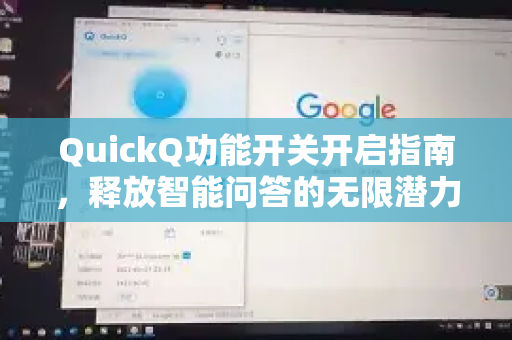
进入主界面后,点击右上角“齿轮”图标(设置),在左侧菜单栏中,找到【功能开关】标签,它通常位于“通用”下方,如果界面语言为英文,请切换至中文以降低误触风险。
第三步:逐一激活所需开关
- 联网开关:开启后,QuickQ可实时抓取网络最新信息(适用于新闻、数据查询)。
- 多轮对话开关:开启后,对话会记住前5轮上下文(适用于复杂问题讨论)。
- 代码生成开关:开启后,系统会优先输出可运行的代码片段。
- 安全过滤开关:建议保持开启,防止不良内容输入。
第四步:保存并测试
点击底部的“保存配置”,然后返回对话界面发送一条测试消息,例如输入“今天的关键科技新闻”,若回复中带有时间戳和来源链接,说明功能开关开启成功。
小提示:如果开关呈灰色不可点击,请检查网络连接或尝试清理缓存后重试,部分开关需要 QuickQ下载 完整客户端才能解锁。
功能开关开启后的实际应用与技巧
开关并非越多越好,合理组合才能发挥最大效用,以下三个实战案例供你参考:
- 学术写作:同时开启“联网搜索”和“多轮对话”,先让QuickQ整理文献摘要,再通过连续追问细化观点,最后生成参考文献列表。
- 商务汇报:开启“格式优化”和“数据可视化”开关(部分版本支持),QuickQ可自动将文字描述转换为图表代码。
- 生活助手:开启“行程规划”开关后,输入“周末北京三日游”,系统会综合天气、交通、景点开放时间生成行程。
技巧方面,建议定期访问cc-quickq.com.cn查看官方更新日志,因为新功能开关会随版本迭代陆续上线,如果你使用的是移动端,注意在APP的“实验室”页面中寻找隐藏开关——这类开关往往能带来意想不到的惊喜。
常见问题解答(Q&A)
Q1:功能开关开启后,为什么感觉回答变慢了?
A:因为部分开关(如联网搜索)需要调用外部资源,会额外消耗1-3秒,这是正常现象,建议在不需要实时信息的对话中临时关闭该开关。
Q2:我找不到“功能开关”选项,怎么办?
A:请确认是否使用的是官方最新版,如果依然找不到,可以通过QuickQ下载页面重新安装,安装时勾选“完整功能组件”。
Q3:开启所有开关后,对话质量反而下降了?
A:这是因为某些开关存在相互干扰(严谨模式”与“创意模式”同时开启会产生冲突),建议一次只开启3-4个核心开关,根据任务灵活调整。
Q4:功能开关会影响数据安全吗?
A:QuickQ所有对话均经过加密传输,且开关控制权限在用户本地,建议关闭“自动数据共享”开关以保护隐私。
通过以上梳理可以看出,功能开关开启是充分使用QuickQ的前提条件,也是提升工作效率的捷径,无论你是初次接触的新手,还是希望挖掘更多潜力的老用户,花一分钟完成设置,就能打开一扇通往智能交互新世界的大门,好工具的价值,往往藏在那些“默认关闭”的细节里。
标签: 智能问答