桌面版(Windows/Mac)切换步骤
- 打开 QuickQ 客户端,确保已连接网络
- 找到节点选择区域:
- 通常在主界面的中央或下方
- 会显示当前连接的节点(如“香港-01”、“日本-02”等)
- 点击当前节点名称或旁边的下拉箭头/“选择线路”按钮
- 从服务器列表中选择新节点:
- 按国家/地区分类(香港、日本、美国、新加坡等)
- 部分节点会显示延迟(ping值),选择延迟较低的节点
- 点击新节点后,客户端会自动重新连接
手机版(Android/iOS)切换步骤
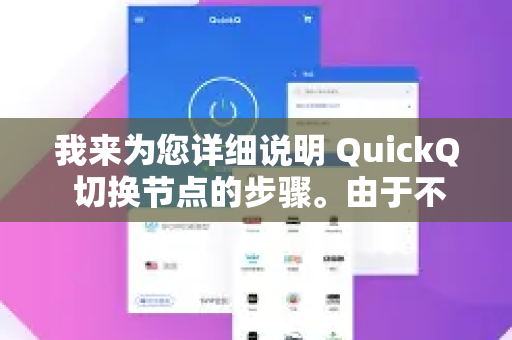
- 打开 QuickQ App
- 点击主界面的当前服务器位置(显示在连接按钮上方)
- 进入服务器列表页面
- 选择您想要的新节点
- 返回主界面,连接会自动切换
小提示
- 最佳节点选择:通常选择距离您物理位置较近的节点,速度更快
- 特殊需求:如需访问特定地区内容(如Netflix美区),选择对应地区的节点
- 遇到问题:如果某个节点连接失败,尝试切换其他节点
常见问题
Q:为什么切换节点后无法连接? A:可能是该节点暂时维护或拥堵,请换其他节点尝试
Q:如何知道哪个节点速度最快? A:客户端通常会显示延迟(ms),数值越低理论速度越快;也可通过实际使用测试
Q:切换节点需要额外付费吗? A:不需要,只要在套餐有效期内,所有可用节点都可自由切换
如果您在具体操作中遇到困难,可以告诉我您使用的设备类型(电脑还是手机),我可以提供更针对性的指导。
版权声明:除非特别标注,否则均为本站原创文章,转载时请以链接形式注明文章出处。